


نحوه اتصال دوربین آی پی به کامپیوتر
مجموعه دوربین مداربسته آریا با ارائه این مقاله قصد آموزش اتصال یک دوربین IP به کامپیوتر را به شما مشتریان عزیز برند INFINITY دارد. اتصال یک دوربین IP به کامپیوتر بسیار آسان است و به شما نحوه اتصال دوربین آی پی به کامپیوتر را به صورت عملی به شما آموزش خواهیم داد. داشتن کمی دانش شبکه کامپیوتری برای شروع کار خوب است به خصوص اگر مهارت های فنی اولیه داشته باشید. همچنین مطالعه مقاله آموزشی راه اندازی شبکه کامپیوتری نیز میتواند کمک افزونی به شما در این زمینه داشته باشد.
نحوه اتصال دوربین آی پی به کامپیوتر
اگر دوربین امنیتی شما یک پورت اترنت دارد (برای اتصال یک کابل شبکه)، فقط باید از آن برای ارسال جریان ویدئو به رایانه یا ضبط کننده خود استفاده کنید.
در این مقاله، فروشگاه دوربین مداربسته آریا توضیح می دهد که چگونه با استفاده از سوئیچ شبکه / روتر و نرم افزار دوربین مداربسته روی کامپیوتر بتوانید چندین دوربین مداربسته تحت شبکه را روی کامپیوتر خود مشاهده نماید.
نحوه وصل کردن دوربین IP به کامپیوتر
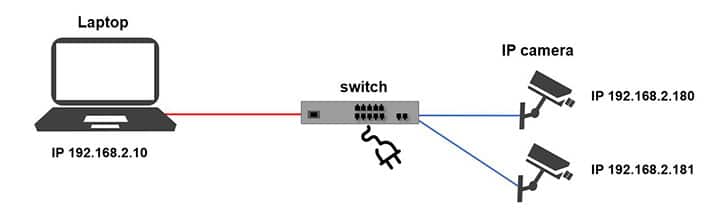
ابتدا اجازه دهید نگاهی به یک نمودار دوربین شبکه بیاندازیم تا بدانیم که چگونه دوربین های IP در شبکه قرار می گیرند.
نحوه اتصال دوربین آی پی به کامپیوتر
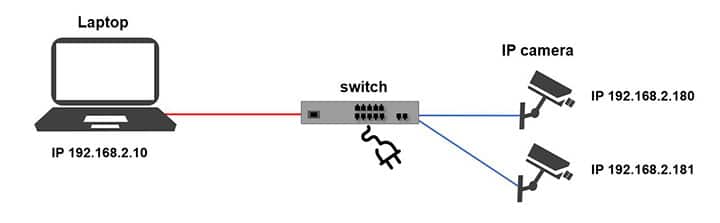
نمودار شبکه نشان می دهد یک لپ تاپ در سمت چپ متصل به یک سوئیچ که به 2 دوربین IP متصل است. اتصالات از طریق شبکه (UTP) کابل انجام می شود(این نقشه اصلی برای انجام کار است، پس این عکس را به صورت کامل در حافظه خود نگه دارید).
اجزای شبکه
لپ تاپ
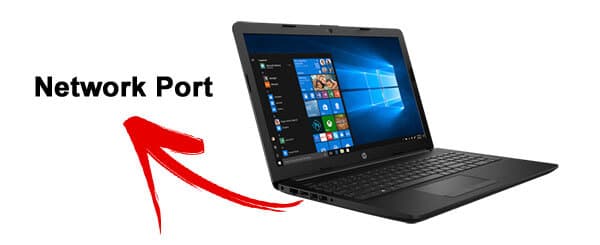
کامپیوتر یا لپ تاب برای دیدن تصاویر است و باید این پورت اترنت برای اتصال لپ تاپ شما به دستگاه های شبکه مانند سوئیچ ها و روترها در آن وجود داشته باشد( البته به صورت وایرلس هم می شود، که بعدا توضیح داده می شود).
نحوه اتصال دوربین آی پی به کامپیوتر
پورت اترنت لپ تاپ می تواند با سرعت های مختلف کار کند، به این معنی که می تواند حجم مشخصی از ترافیک را در شبکه اداره کند. به همین دلیل است که در مشخصات لپ تاپ چیزی شبیه به “پورت اترنت 100 مگابیت و یا 1000 مگابیت در ثانیه” می بینید.
مهم نیست که کدام یک از این گزینه ها در لپ تاپ شما موجود باشد، زیرا کمترین سرعت (100 مگابیت در ثانیه) به اندازه کافی سریع است که فقط با استفاده از یک درصد از سرعت تمام ترافیک را از دوربین های IP مدیریت کند. (معمولا بیش از 3٪ در هر دوربین مداربسته برای انتقال تصویر به پهنای باند نیاز دارد).
سوئیچ
این دستگاه برای اتصال چندین دوربین به کامپیوتر ضروری است زیرا از طریق تغییر دادن ترافیک بین تمام دستگاه هایی که به آن متصل هستند، کار می کند.

نحوه اتصال دوربین آی پی به کامپیوتر
همانطور که در تصویر دیده می شود، آن را به عنوان تعدادی از پورت های اترنت، درست مانند لپ تاپ آنها با سرعت خاصی (100Mbps یا 1000Mbps) کار می کنند.
شما می توانید سوئیچ هایی با تعداد دیگری از پورت های اترنت مانند 5، 8، 12، 24 و 48 را خریداری کنید. این بستگی به تعداد دستگاه هایی است که می خواهید در شبکه متصل شوید. برای انتخاب صحیح در هنگام خرید توصیه ما به شما, تماس با متخصصین راه اندازی دوربین مداربسته ی مجموعه آریا است که با سالها تجربه در این زمینه, بهترین و با کیفیت ترین خدمات روز دنیا را با نازلترین قیمت در خدمت شما قرار میدهند.
شما باید دوربین و لپ تاپ خود را به این دستگاه ها متصل کنید و نیازی به اتصال آن به اینترنت نیست اگر شما نمی خواهید دوربین مداربسته خود را از طریق اینترنت مشاهده نمایید.
روتر
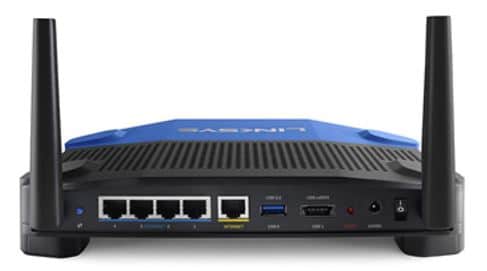
احتمالا شما یک روتر در خانه دارید تا دستگاه های خود را به اینترنت وصل کنید و همچنین می توانید از آن برای اتصال چندین دوربین آی پی به کامپیوتر نیز استفاده کنید.
نحوه اتصال دوربین آی پی به کامپیوتر
در تصویر، می توانید ببینید که روتر یک سوئیچ شبیه است. برخی از پورت های اترنت در بخش پشتی وجود دارد و برخی مدل ها آنتن ها را ارائه می دهند.
این مدل دارای 4 پورت اترنت در سمت چپ است که اساسا یک سوئیچ برای اتصال دستگاه ها است، بنابراین شما می توانید 1 لپ تاپ و حداقل 3 دوربین IP را در آن پورت ها متصل کنید.
پورت اترنت دیگر فقط در مرکز (با یک متن زرد در زیر) پورت است که به اینترنت متصل است، اما لازم نیست که دوربین شما به اینترنت متصل شود، اما با روتر این گزینه در دسترس است.
پورت اترنت روتر معمولا با سرعت 100 مگابیت بر ثانیه کار می کند.
دوربین IP
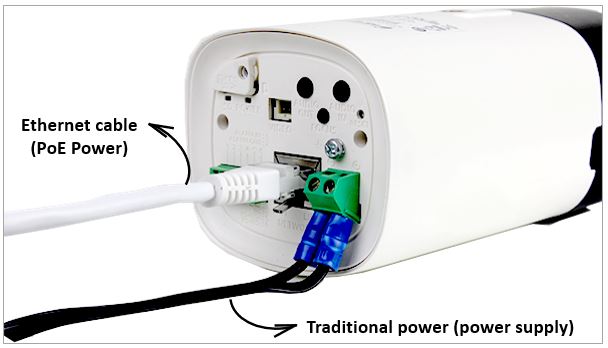
معرفی دوربین IP در دوربین مداربسته را مطالعه نمایید. درست مانند رایانه یا لپ تاپ شما، دوربین IP یک دستگاه شبکه است که به سوئیچ یا روتر وصل شده است. همانطور که در تصویر بعدی مشاهده می کنید، یک کابل اترنت متصل به پورت اترنت دوربین وجود دارد و در این حالت، قدرت از طریق کابل با استفاده از تکنولوژی PoE مستقیما به این دوربین می رسد. برای کسب اطلاعات بیشتر از مقاله دوربین مداربسته تحت شبکه دارای PoE دیدن کنید.
نحوه اتصال دوربین آی پی به کامپیوتر
می توانید ببینید که یک اتصال سبز برای اتصال به منبع تغذیه منظم استفاده می شود، فقط در صورتی که دوربین IP یا سوئیچ / روتر شما با PoE کار نمی کند، می توانید از یک منبع تغذیه منظم استفاده کنید .
باز هم، پورت اترنت دوربین مانند این می تواند با سرعت 100Mbps کار کند که بیش از اندازه کافی است زیرا دوربین در واقع با استفاده از حدود 2 تا 3 مگابیت بر ثانیه برای پخش ویدئو با کیفیت بالا (Full HD) در شبکه نیاز دارد، که بدین معنی است که از حدود 2 تا 3 درصد (بعضی موارد تا 5 درصد) از سرعت در دسترس استفاده می شود.
و این همه چیزی است که شما باید در مورد دوربین IP بدانید، فقط کابل Ethernet (شبکه) و منبع تغذیه را وصل کنید و آن را انجام دهید. بدیهی است، شما نیاز به اتصال انتهای دیگر کابل به سوئیچ یا روتر دارید.
کابل شبکه
برای اتصال همه دستگاه های شبکه با هم شما فقط نیاز به کابل اترنت (شبکه) نیز با نام فنی خود به عنوان UTP (Unshielded Twisted Pair) شناخته شده است.
نحوه اتصال دوربین آی پی به کامپیوتر
گاهی اوقات ممکن است شما بشنوید که از term cat5 یا cat6 استفاده میشود. این فقط دسته کابل است. اما اکنون در مورد این جزئیات نگران نباشید.UTP cat5e یا کابل cat6 کافی است.
شما می توانید این نوع کابل را با اتصالات (RJ45) که در حال حاضر پیچ خورده است، خریداری کنید. کابل مناسب نصب دوربین مداربسته برای کسب اطلاعات بیشتر به مقاله رجوع کنید.
اتصال
اکنون که شما اطلاعات پایه ای در مورد هر عنصر دارید، فقط همه چیز را با هم مرتبط کنید. دوباره نمودار که همه دستگاه ها را نشان می دهد را مشاهده کنید.
نحوه اتصال دوربین آی پی به کامپیوتر
تصویر 2 دوربین را نشان می دهد، اما اگر به دوربین های بیشتری نیاز دارید، فقط آنها را به سوئیچ یا روتر اضافه کنید. فقط مطمئن شوید که پورت اترنت به اندازه کافی در دسترس است.
فقط اضافه کردن دوربین های بیشتری را ادامه دهید و این راه شما می توانید چندین اتصال به شبکه و برقراری ارتباط با رایانه یا لپ تاپ خود داشته باشید.
آدرس IP شبکه
نگاهی به لپ تاپ در نمودار، با استفاده از IP 192.168.2.10. این آدرس آن در شبکه است. دوربین های IP به ترتیب دارای 192.168.2.180 و 192.168.2.182 هستند و آنها بخشی از همان شبکه هستند. آنها در دامنه IP همان شبکه 192.168.2.x هستند که در آن X تعداد بین 1 تا 254 است.
بدیهی است، این فقط یک مثال است و شما لازم نیست که شبکه خود را با استفاده از همان IP که در اینجا مشاهده می کنید باشد. اگر شبکه شما از محدوده IP 192.168.1.x استفاده کند، می توانید از رایانه خود با 192.168.1.1 و دوربین های IP خود با 192.168.1.2 / 192.168.1.3 و غیره استفاده کنید.
آدرس آی پی شبکه
شما می توانید آدرس آی پی لپ تاپ خود را در پنل کنترل ویندوز بررسی کنید.
پنل کنترل -> شبکه و اینترنت -> اتصالات شبکه برای پیکربندی IP کامپیوتر خود را همانطور که در تصویر زیر نشان داده شده باز کنید.
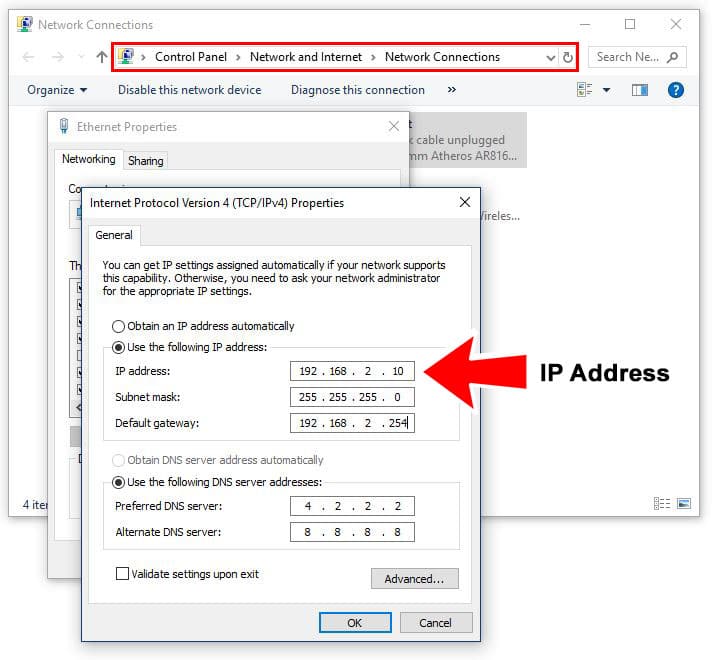
نحوه اتصال دوربین آی پی به کامپیوتر
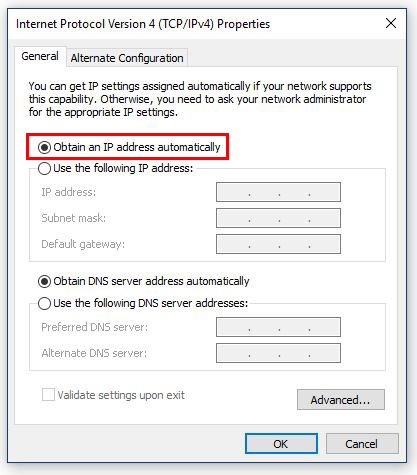
اگر شما از یک روتر در خانه استفاده می کنید احتمالا کامپیوتر شما از یک آدرس IP به صورت خودکار دریافت کرده و شما لازم نیست که آن را به صورت دستی پیکربندی کنید.
آیا می توانید گزینه “دریافت یک آدرس IP به طور خودکار” را ببینید؟ اگر این گزینه چک شود، کامپیوتر از IP روتر می شود.
اگر این مورد شما باشد، فقط بررسی کنید که کدام آدرس آی پی شما رایانه شماست.
تصویر زیر جعبه چک شده برای IP خودکار را نشان می دهد.
نحوه اتصال دوربین آی پی به کامپیوتر
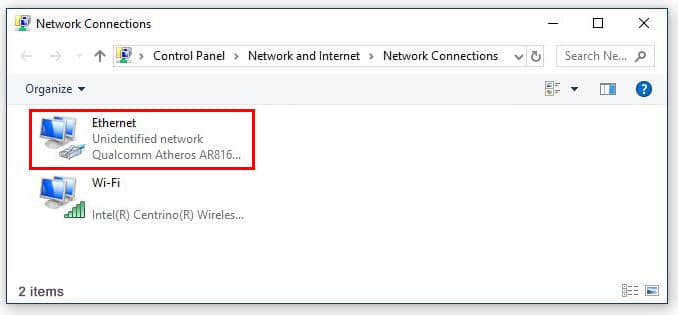
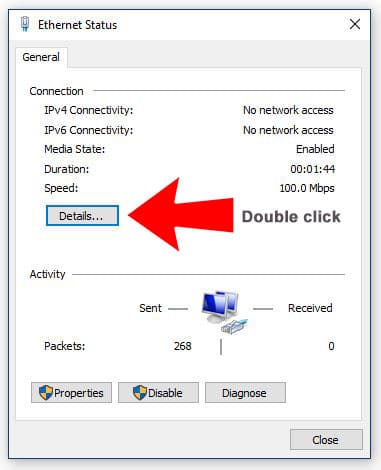
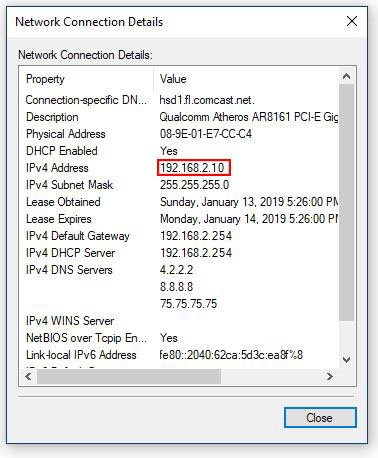
دوباره در کنترل پنل> شبکه و اینترنت> اتصالات شبکه شما می توانید با کلیک بر روی آیکون که نشان دهنده پورت اترنت لپ تاپ برای دیدن جزئیات. تصویر زیر را ببینید.
نحوه اتصال دوربین آی پی به کامپیوتر
نحوه اتصال دوربین آی پی به کامپیوتر
نحوه اتصال دوربین آی پی به کامپیوتر
و این هم هست اساسا شما باید یک آدرس IP در رایانه / لپ تاپ خود داشته باشید یا به صورت دستی یا به صورت خودکار، بنابراین می توانید در شبکه کار کنید.
شما همچنین باید آدرس IP دوربین خود را تنظیم کنید.
دوربین IP آدرس شبکه
اکنون زمان برای پیکربندی آدرس IP دوربین است.
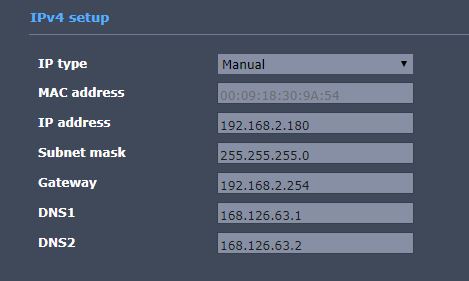
این روش شبیه تمام مدل های دوربین است. شما فقط نیاز به ورود به دوربین با استفاده از پیش فرض IP و رمز عبور (راهنمای دوربین خود را برای دستورالعمل ببینید) و سپس منوی شبکه را پیدا کنید که در آن شما می توانید IP را تغییر دهید.
نحوه اتصال دوربین آی پی به کامپیوتر
شما می توانید ببینید که IP من استفاده شده 192.168.2.180 است که من در نمودار دارم.
لازم است که به هر دوربین برسید تا IP را تغییر دهید.
نرم افزار نظارت (CMS یا VMS)
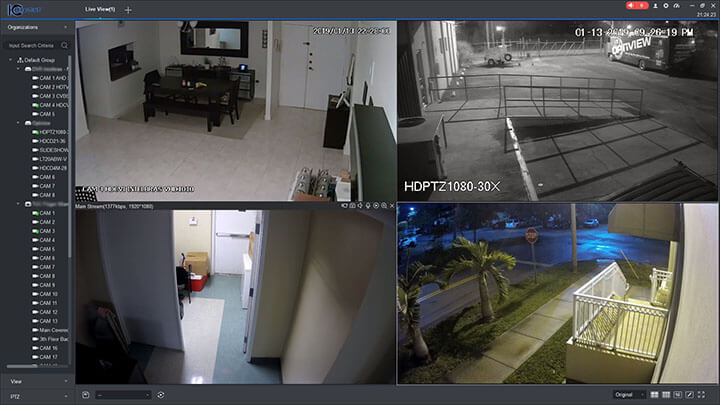
برای اتصال چندین دوربین دیجیتال به یک کامپیوتر در یک زمان، شما باید از نرم افزار استفاده کنید که بتواند تمام آنها را همزمان در یک صفحه نمایش دهد.
این نرم افزار به نام CMS (سیستم نظارت مرکزی) و VMS (سیستم مدیریت ویدئو) ، بسته به اهدافی که برای آنها استفاده می شود و ویژگی هایی که در دسترس دارند، نامیده می شود. بعضی از آنها رایگان هستند، اما بسیاری از آن ها دارای برچسب قیمت هستند.
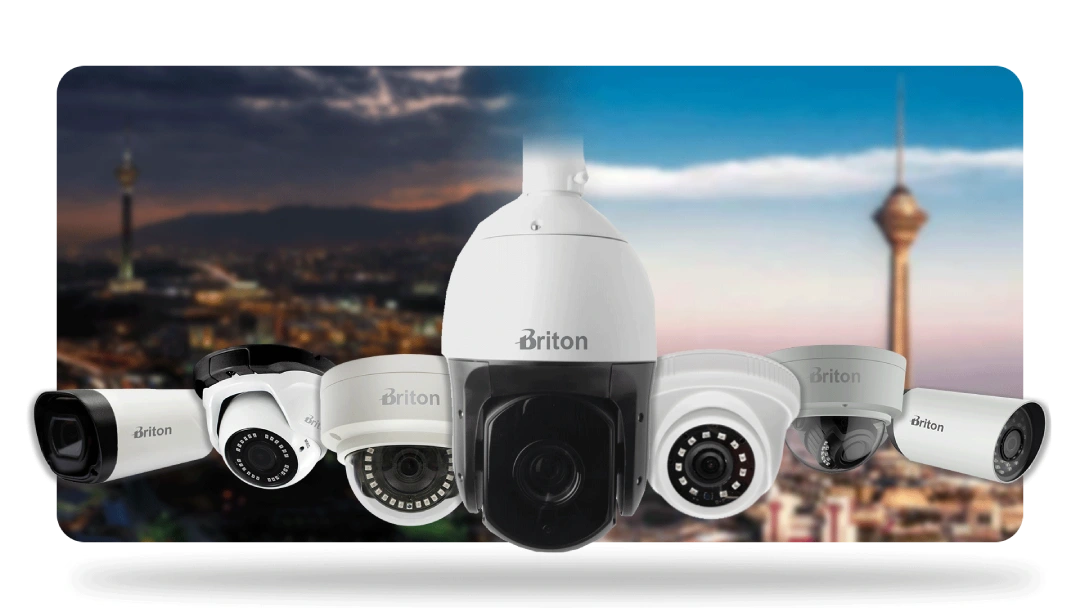
به هر حال، به جزئیات نصب و راه اندازی نرمافزار و پیکربندی در اینجا احتیاج ندارم فقط به این دلیل که تمام اطلاعات در لینکهایی که قبلا ذکر شد در دسترس هستند، بنابراین فقط می توانید روی پیوندها کلیک کنید و دستورالعمل ها را دنبال کنید تا تمام دوربین های IP خودتان متصل به همان کامپیوتر، درست مثل تصویر زیر:
نحوه اتصال دوربین آی پی به کامپیوتر
مجموعه دوربین مداربسته آریا با سالها تجربه در زمینه تولید, فروش, نصب دوربین مداربسته و خدمات پس از فروش سیستم های نظارت و دوربین مداربسته با برند INFINITY تحت گارانتی طلایی آریا ارزنده ترین خدمات و با کیفیت ترین محصولات روز دنیا را با نازلترین قیمت در دسترس ایرانیان عزیز قرار داده.
افزایش امنیت شما تخصص ماست.
تماس با ما:
فروشگاه دوربین مداربسته آریا به عنوان تولید کننده دوربین مداربسته با برند INFINITY با ۲ سال گارانتی طلایی آریا به آدرس تهران، خیابان جمهوری، سر شیخ هادی، پاساژ علاالدین 2، طبقه 3، واحد 317 ، 02166762449 – ۰۹۱۲۲۸۸۹۳۴۶ ، آماده ارائه خدمات نصب و راه اندازی دوربین مداربسته به هزینه بسیار پایین می باشد.